こんにちは!kikoです。
今回は私が模様替えをする際に実際に使ってとても役に立った3D模様替えシミュレーターのご紹介です。出産前の模様替え、お引っ越し後の家具配置、子ども部屋づくりなど、使える機会は沢山ありそうです。無料で使えて、操作も簡単ですから、ぜひ試してみてください^^
sempre interior 3d simulator
私が使用したのはSEMPREの3Dインテリアシミュレータです。
SEMPREは家具・インテリア・雑貨の販売を行っており、シミュレーターの中でも自社で取り扱っている製品を配置できるようにしてます。それ以外にも、sampleとして様々な種類の家具があり、手持ちの家具に似た形の物を選んで、大きさを設定して自由に配置することができます。
では、簡単にですが、使い方のご紹介です。
準備
シミュレーターを使い始める前に、あらかじめ、家の壁と家具の採寸をしておきます。家具は縦横だけでなく、高さも測っておきます。
計ったら一覧にまとめておくとシミュレーターを操作しながら参照しやすいと思います。
①部屋の間取り図を作る
手順としては、まず「自分で間取りを作る」というところから、自分の住む家の間取りを描きます。
こちらを選ぶと、壁を一つ一つ自分で描いていくことができます。長さの表示がでるので、実際の部屋の大きさに合わせて描くことができます。
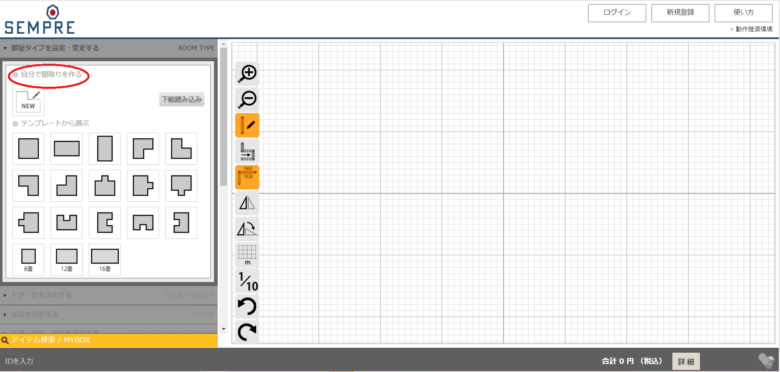
また、テンプレートの中に、ご自身が住んでいる家の形と似たようなものがあれば、それを選択して、大きさなど細かなところを変更して作ることもできます。これだと、一から描く必要がないので、時短になります。
細かく作りこみたい場合は、ドアや窓、柱などの設定もするとよいと思いますが、簡単に済ませたい場合はしなくても次に進むことはできます。
②家具を選ぶ
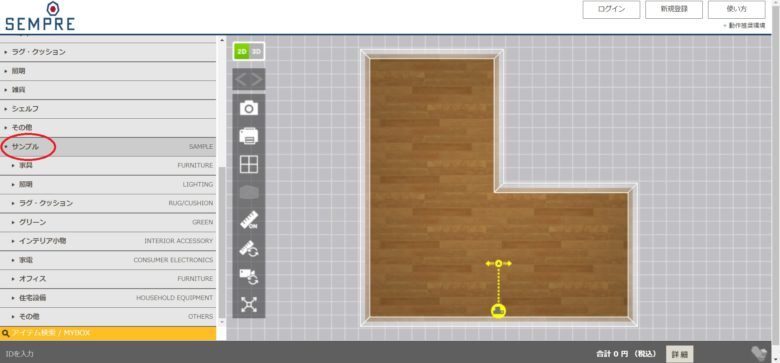
お部屋の形が作れたら、下にスクロールして、家具を選んで配置していきます。
ご自分が持っている家具のサイズで間取り図を作る場合は、「サンプル」の中から家具を選びます。
大きさや色は後で変更可能なので、とりあえずは手持ちの家具に一番近い形のものを選択しておけばよいです。
③家具を編集・配置する
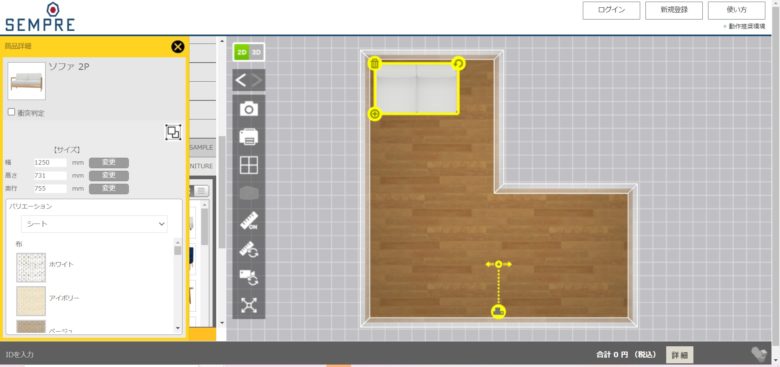
下の図のように、サンプルの一つ一つの家具は色を選べたり、大きさを変更することができるため、実際に使用している家具に合わせた設定をして、間取り図の中に配置することができます。
単位がmmになっているので、1m=1000mmで換算して入力していきます。
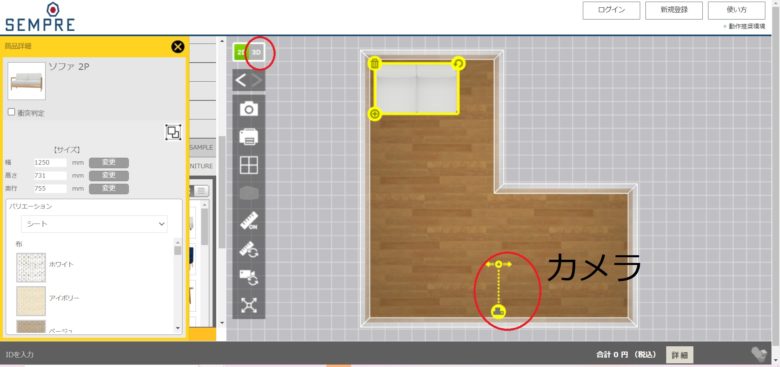
もちろん、家具は移動させたり向きを変えることもできます。目的の家具を選択すると、図のように黄色の枠で囲まれるので、この状態で移動や向きの変更をします。向きの変更は右上の丸型矢印で可能です。
同じ家具を複数置く場合は⊕マークで簡単に複製もできますし、一度配置した後でその家具を処分することが決まった時などは、ごみ箱マークから削除可能です。
④3Dイメージで部屋全体を確認する
家具の配置が終わったら、カメラの位置と方向を調整してから、「3D」をクリックすると実際に配置した3Dイメージを見ることができます。
カメラの位置はカメラ本体のドラッグ&ドロップ、カメラの向きはカメラマークから出ている矢印部分をドラッグ&ドロップすることで可能です。
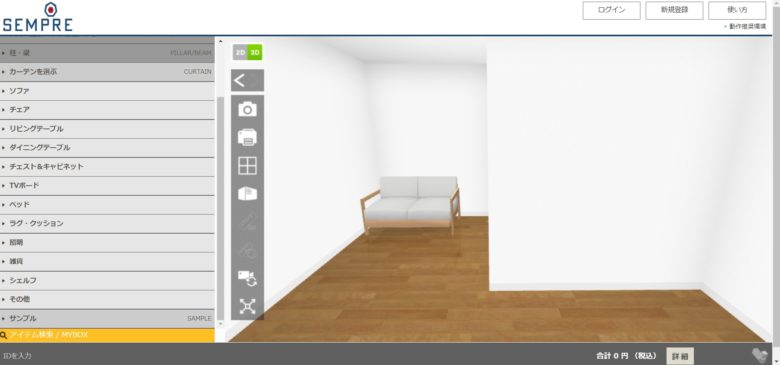
この場合の3Dイメージは下のようになります。ソファを実際に部屋の奥に置いた時のイメージを知ることができます。
「2D」をクリックすれば、元の画面に戻ることができます。
最後に
実際操作してみてわかりましたが、操作が簡単で自由度が高く、とても使い勝手の良いシミュレーターだと思います。
作った間取り図や家具配置を保存したい場合は、新規登録・ログインが必要となります。これも無料ですので、作業途中や日をまたいで考え中の時は使ってみるとよいと思います。
また、カメラマークからスクリーンショットをとったり、プリンターマークから印刷もできますので、イメージの保存・共有もらくちんです。その他の細かな操作方法は右上の「使い方」からも見ることができます。
私は自分で作成した模様替えイメージを保存しておいて、あとで夫に見せながら、どれがよいか話したりしていました。やはり3Dの方が実際の生活を想定した話をしやすかったり、動線に無理がないかなど把握しやすかったように感じました。
3Dシミュレーターが素敵な家づくりのお役に立ちますように!